Bester Wert Komplettes Finanzplanungs-Bundle
✓ Finanzplanung✓ Vermögens-Tracker✓ Monatliches Budget✓ Reisebudget-Planer✓ Jahresbudget-Planer✓ Monatlicher Ausgaben-Tracker✓ Jährlicher Steuerplaner✓ Altersvorsorgeplanung
Bundle ansehen →
Ultimate-Vorlage - Excel & Google Sheets

Finanzziel-Planer Ultimate

Planen und verfolgen Sie bis zu 12 Finanzziele mit Aktionsplänen, monatlicher Fortschrittserfassung, Prioritätsmatrix und Jahresvergleich.

Siehe Vorschau
Financial Goal Planner Ultimate preview

Was enthalten ist

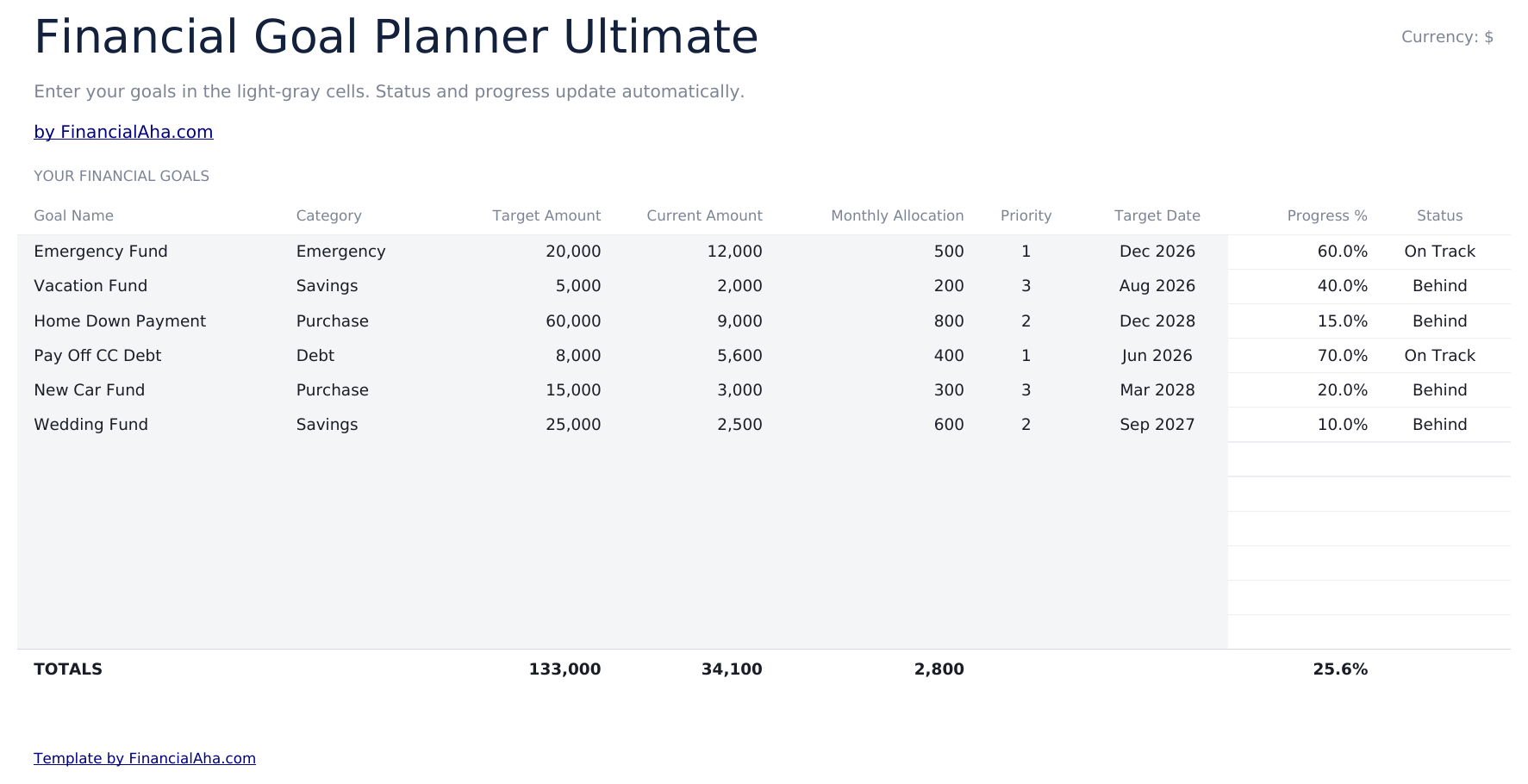
  • Verfolgen Sie bis zu 12 Finanzziele mit Name, Kategorie, Zielbetrag, aktuellem Betrag, Zieldatum und Prioritätsstufe
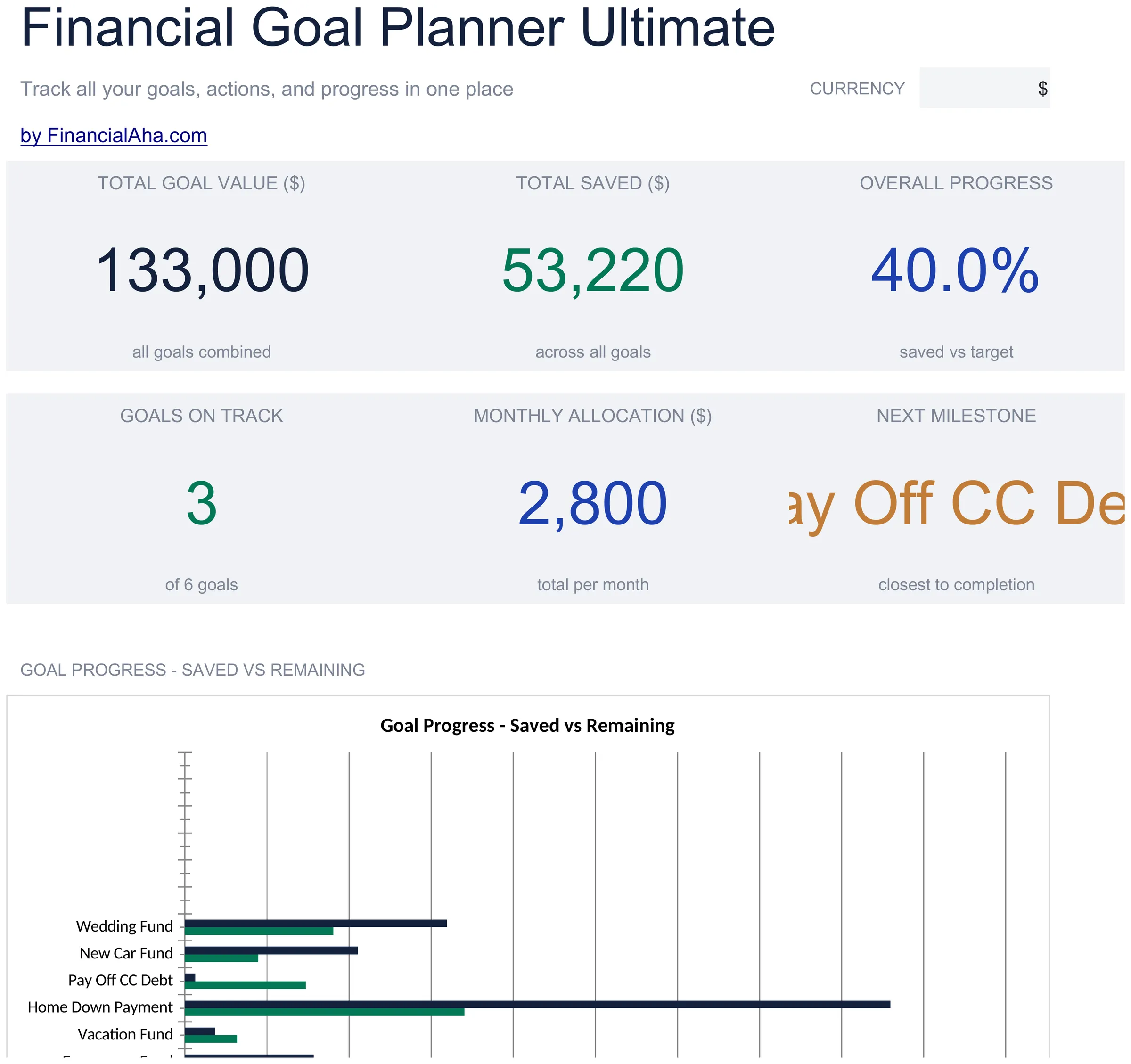
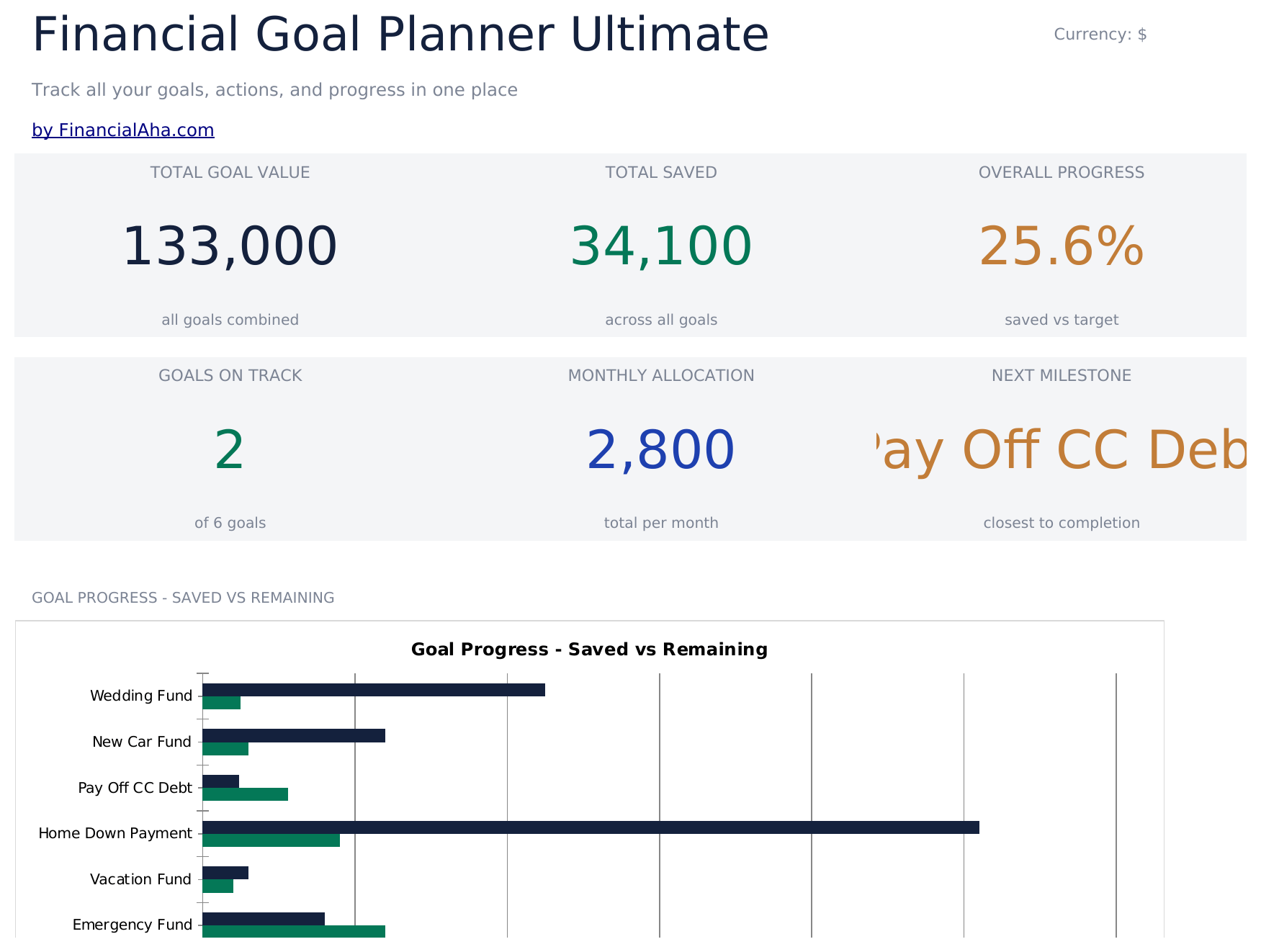
  • Dashboard mit 6 KPI-Karten: Ziele auf Kurs, Gesamtziel, Gesamtgespart, Gesamtfortschritt, nächste Frist und Ziel mit höchster Priorität
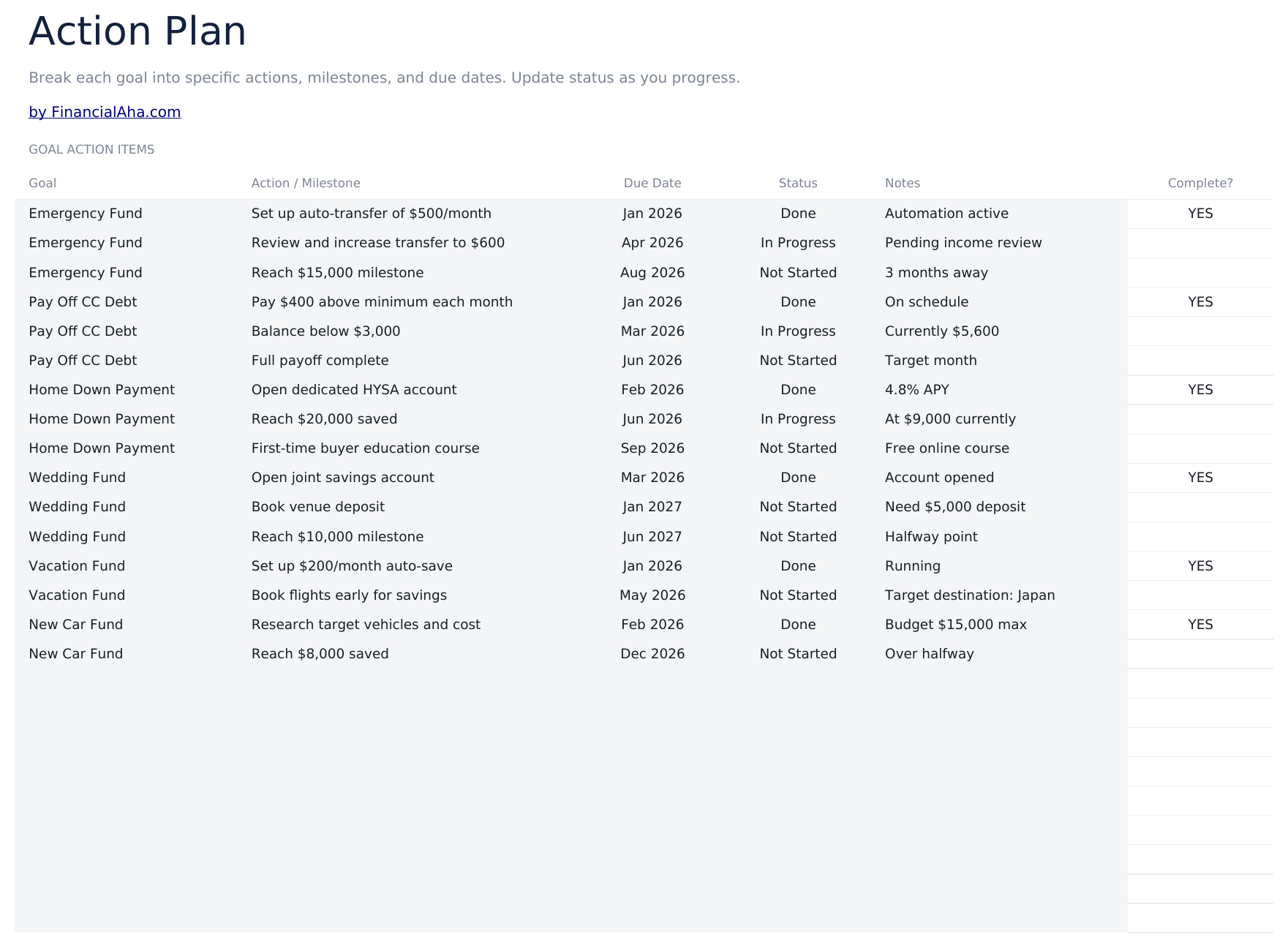
  • Aktionsplan-Blatt mit Platz für bis zu 5 konkrete Schritte pro Ziel, zugewiesenem Verantwortlichen, Fälligkeitsdatum und Erledigungsstatus
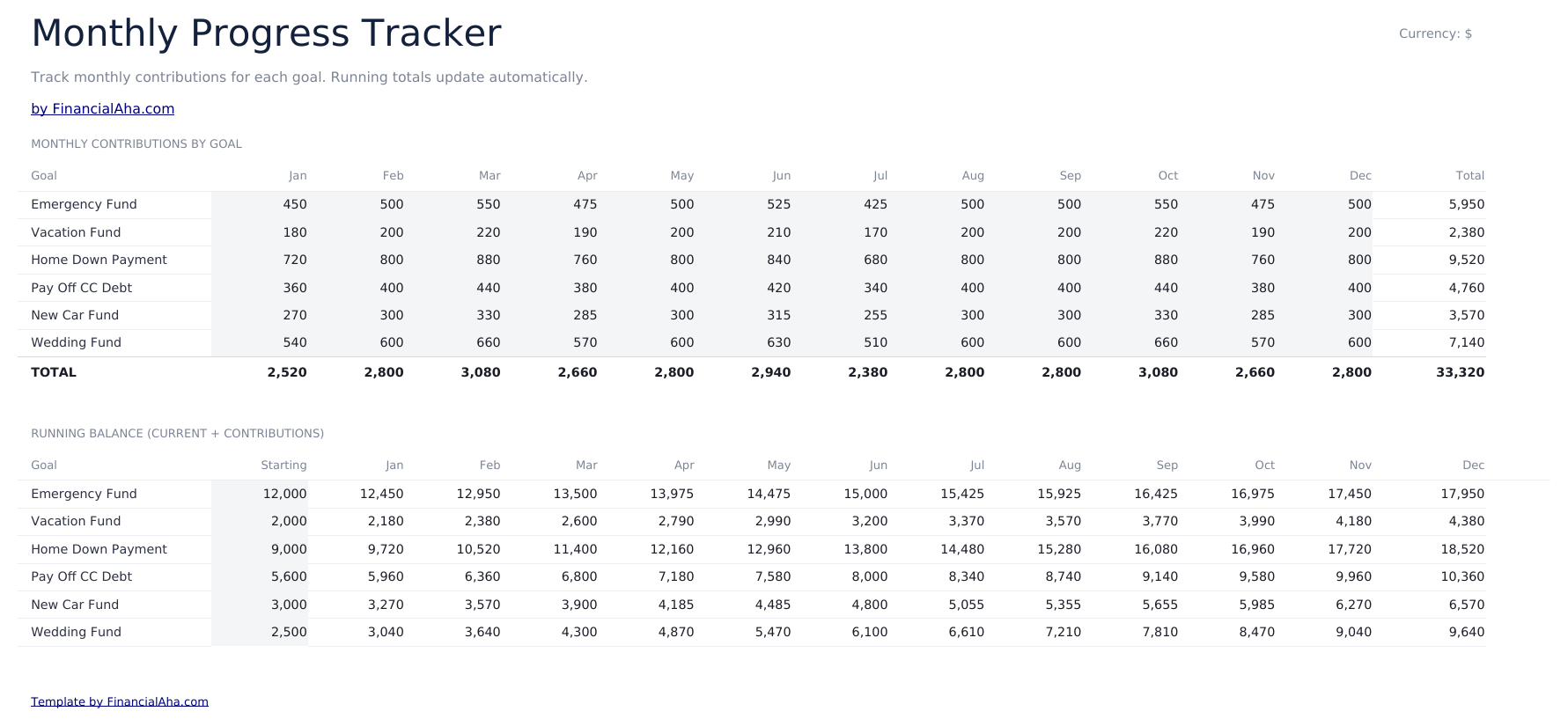
  • Monatliches Fortschrittsblatt zur Erfassung der gesparten Beträge pro Ziel mit laufenden Summen und monatlicher Veränderung
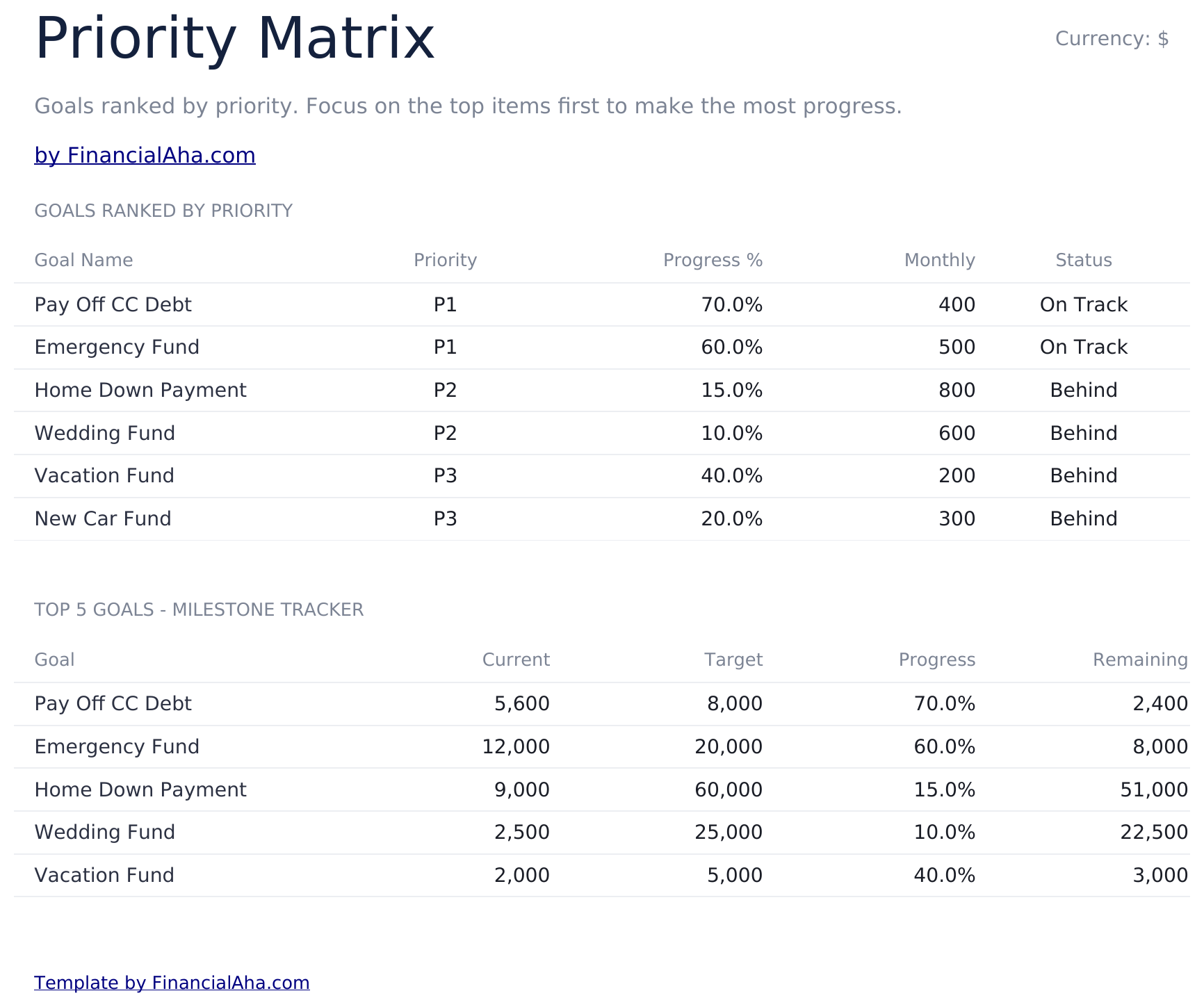
  • Prioritätsmatrix, die jedes Ziel nach Dringlichkeit und Wichtigkeit einordnet mit Quadranten-Bezeichnungen zur Fokussierung
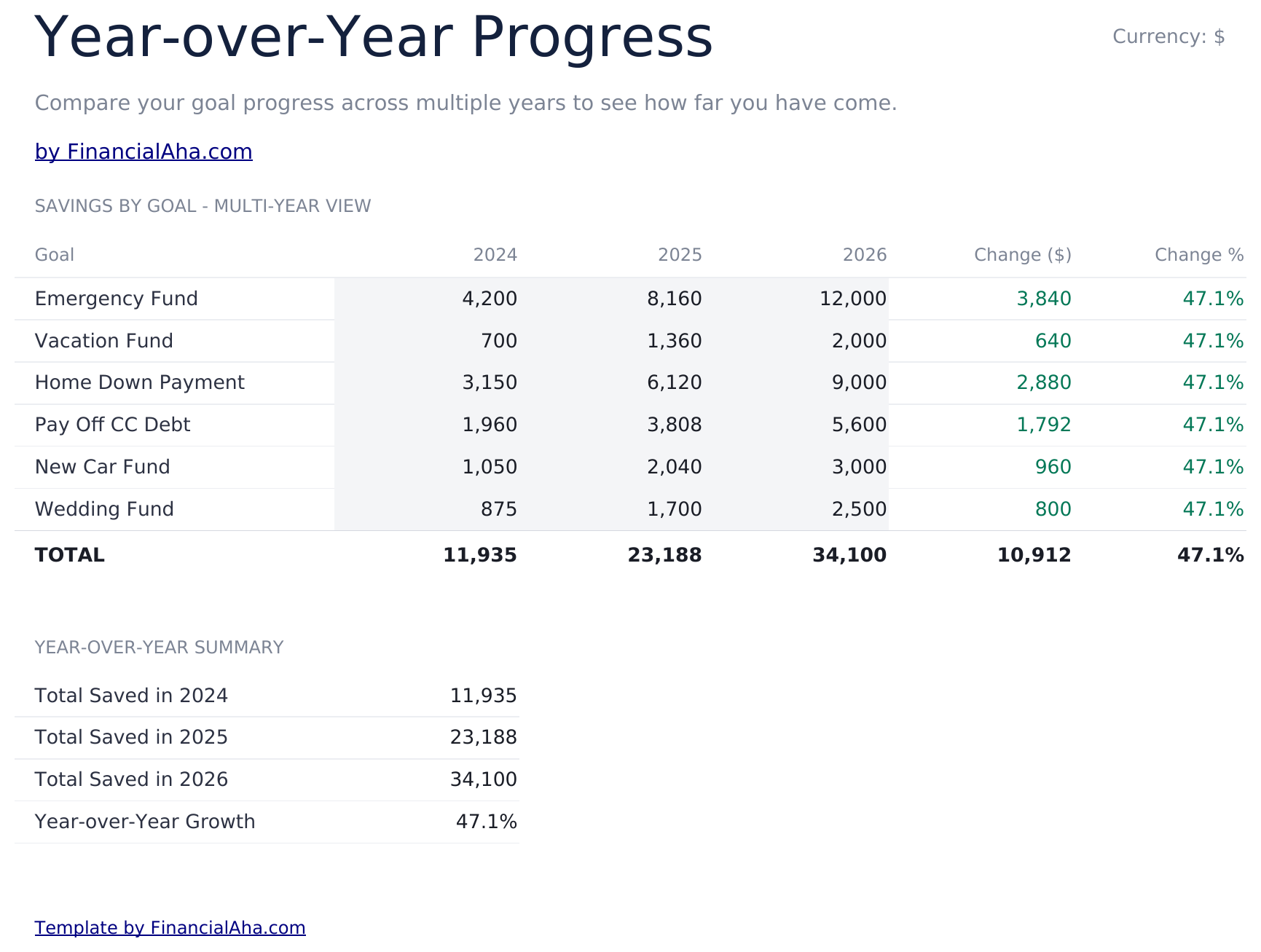
  • Jahresvergleichsblatt zum Vergleich des Fortschritts über mehrere Jahre mit Abschlussrate und gespartem Betrag pro Jahr
  • Fortschrittsbalken und bedingte Formatierung zeigen den Zielstatus auf einen Blick über alle Blätter
  • Funktioniert in Microsoft Excel, Google Sheets und LibreOffice Calc ohne Makros

So verwenden Sie diese Vorlage

1

Richten Sie Ihre Ziele ein

Gehen Sie zum Ziele-Blatt und geben Sie jedes Ziel mit Name, Kategorie, Zielbetrag, aktuellem Sparstand, Zieldatum und Prioritätsstufe ein.

2

Erstellen Sie Ihren Aktionsplan

Im Aktionsplan-Blatt listen Sie bis zu 5 spezifische Schritte für jedes Ziel mit Verantwortlichem und Fälligkeitsdatum auf. Markieren Sie Schritte als erledigt.

3

Erfassen Sie den monatlichen Fortschritt

Am Ende jedes Monats erfassen Sie den gesparten Betrag für jedes Ziel im monatlichen Fortschrittsblatt. Summen und Veränderungen werden automatisch berechnet.

4

Überprüfen Sie Priorität und Trends

Prüfen Sie die Prioritätsmatrix, um zu entscheiden, worauf Sie sich als Nächstes konzentrieren sollten, und das Jahresvergleichsblatt, um zu sehen, wie sich Ihre Ersparnisse entwickeln.

Customer Reviews

What Our Customers Say

"If I get half as good at handling my finances as you are at customer service, this'll be the best $26 I've spent lately."

J Jenny Verified Buyer

"Great tool! Simplifies financial planning without the hassle of complex spreadsheets."

F Fazia Search Marketing Manager

"I recently purchased your super convenient spreadsheet, it really helps me!"

J John Verified Buyer

"They're great and super intuitive. Thank you!"

M Mira Verified Buyer

Erstellt von Claude AI. Verfeinert von uns.

Wir verwenden Claude AI, um jede Vorlage nach gründlicher Recherche zu entwerfen. Dann greift unser Team ein. Wir verfeinern das Layout, testen jede Formel auf Herz und Nieren, beheben Grenzfälle und polieren das Design, bis es sich anfühlt wie etwas, das wir selbst verwenden würden. Die KI bringt uns 80 % ans Ziel. Die letzten 20 % sind rein menschliches Urteilsvermögen.

Einmaliger Kauf. Kein Abonnement. Funktioniert in Excel & Google Sheets.

Häufig gestellte Fragen

Wie viele Ziele kann ich verfolgen?

Die Ultimate-Version unterstützt bis zu 12 Ziele - mehr als das Doppelte der kostenlosen Version. Jedes Ziel hat eine eigene Zeile mit Kategorie, Zielbetrag, aktuellem Betrag, Zieldatum und Priorität.

Wie funktioniert der Aktionsplan?

Das Aktionsplan-Blatt ermöglicht es Ihnen, bis zu 5 spezifische Schritte für jedes Ziel zu definieren. Jeder Schritt hat einen Verantwortlichen, ein Fälligkeitsdatum und ein Erledigungs-Kontrollkästchen. So bleiben Ziele umsetzbar statt nur wünschenswert.

Was ist die Prioritätsmatrix?

Sie ordnet jedes Ziel in einem 2x2-Raster nach Dringlichkeit und Wichtigkeit ein. Die vier Quadranten - Zuerst erledigen, Planen, Delegieren und Später prüfen - helfen dabei, den Fokus zu setzen.

Wie funktioniert die monatliche Fortschrittsverfolgung?

Im monatlichen Fortschrittsblatt erfassen Sie den am Ende jedes Monats gesparten Betrag für jedes Ziel. Laufende Summen und monatliche Veränderungen werden automatisch berechnet.

Welche Kategorien sind für Ziele verfügbar?

Gängige Kategorien umfassen Notfallfonds, Hauskauf, Altersvorsorge, Schuldenabbau, Bildung, Reisen, Fahrzeug und Sonstiges. Kategorien helfen bei der Gruppierung der Ziele auf dem Dashboard.

Was erhalte ich nach dem Kauf?

Sie erhalten eine Excel-Datei (.xlsx), die in Microsoft Excel, Google Sheets und LibreOffice Calc funktioniert. Laden Sie sie sofort nach dem Kauf herunter - keine Anmeldung oder Kontoerstellung erforderlich.

Gibt es eine kostenlose Version?

Ja. Die kostenlose Version dieser Vorlage ist mit grundlegenden Funktionen verfügbar. Die Ultimate-Version bietet erweiterte Analysen, mehr Kapazität und zusätzliche Tabellenblätter.

Was ist, wenn es bei mir nicht funktioniert?

Kontaktieren Sie uns und wir helfen bei der Fehlerbehebung. Die Vorlage funktioniert in Microsoft Excel, Google Sheets und LibreOffice Calc ohne Makros.

Ultimate 34% off

Highlights:

Sofortiger Download nach dem Kauf
Keine Makros oder VBA erforderlich
Alle Formeln berechnen automatisch
Kein Abonnement erforderlich
Funktioniert in
Excel Google Sheets

Auf der Suche nach weiteren Ultimate-Vorlagen?

Wir bieten Ultimate-Versionen unserer beliebtesten Tabellenvorlagen mit erweiterten Funktionen, mehr Kapazität und tieferer Analyse.

Privat & sicher

Ihre Finanzdaten bleiben auf Ihrem Gerät. Wir sehen sie nie.

Mehr erfahren →

Brauchen Sie Hilfe?

Schauen Sie in unsere Anleitungen oder kontaktieren Sie uns.

FAQ ansehen →