Melhor valor Pacote Completo de Planejamento Financeiro
✓ Planejamento Financeiro✓ Rastreador de Patrimonio Liquido✓ Orcamento Mensal✓ Planejador de Orcamento de Viagem✓ Planejador de Orcamento Anual✓ Rastreador de Despesas Mensais✓ Planejador Anual de Impostos✓ Planejamento de Aposentadoria
Ver pacote →
Planilha Ultimate - Excel e Google Sheets

Folha de Pagamento Ultimate

Gestão completa de folha de pagamento para até 20 funcionários com cálculos de retenção de impostos, acompanhamento de benefícios e resumo anual da folha.

Veja Visualizar
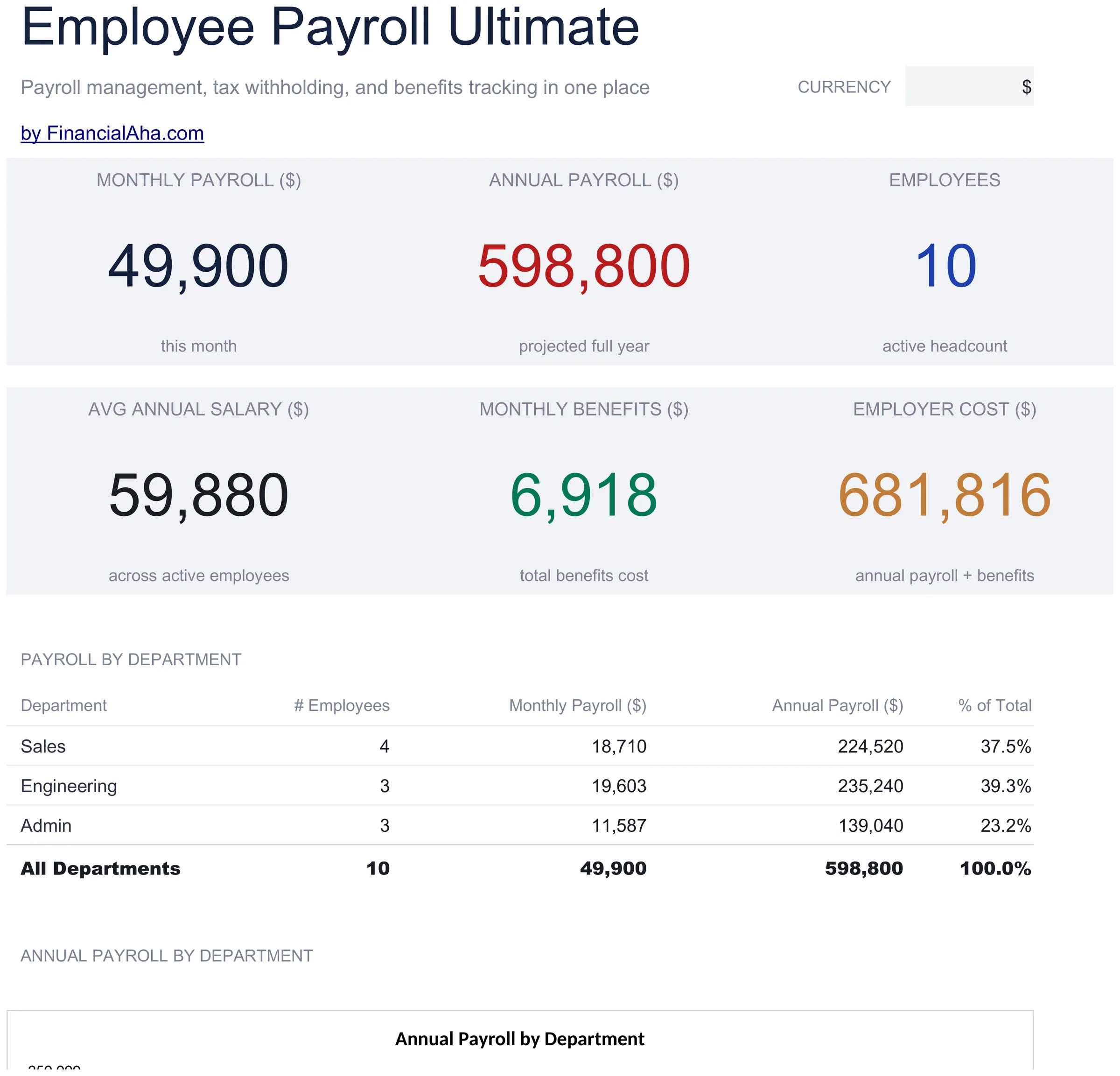
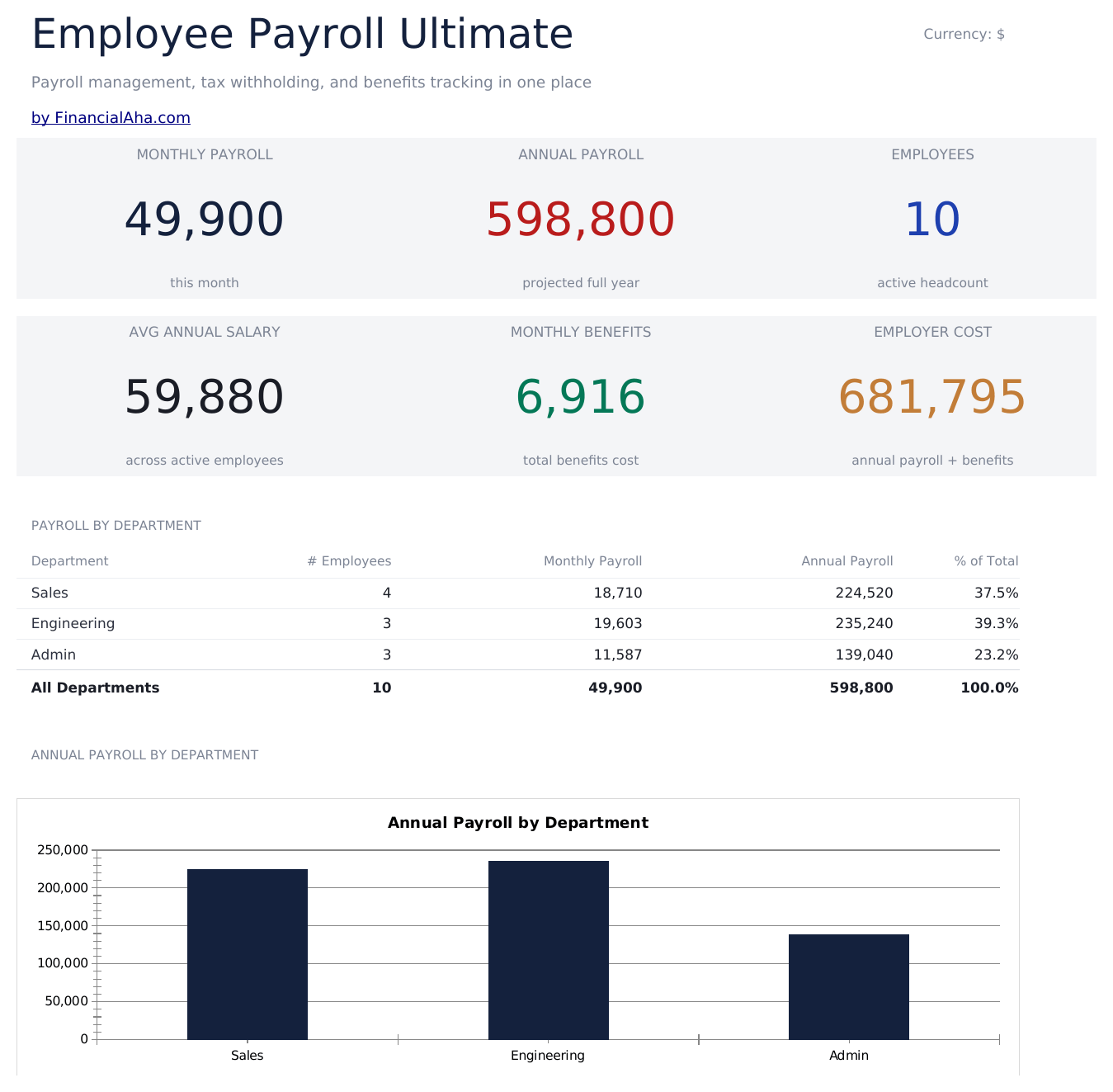
Employee Payroll Ultimate preview

O que está incluído

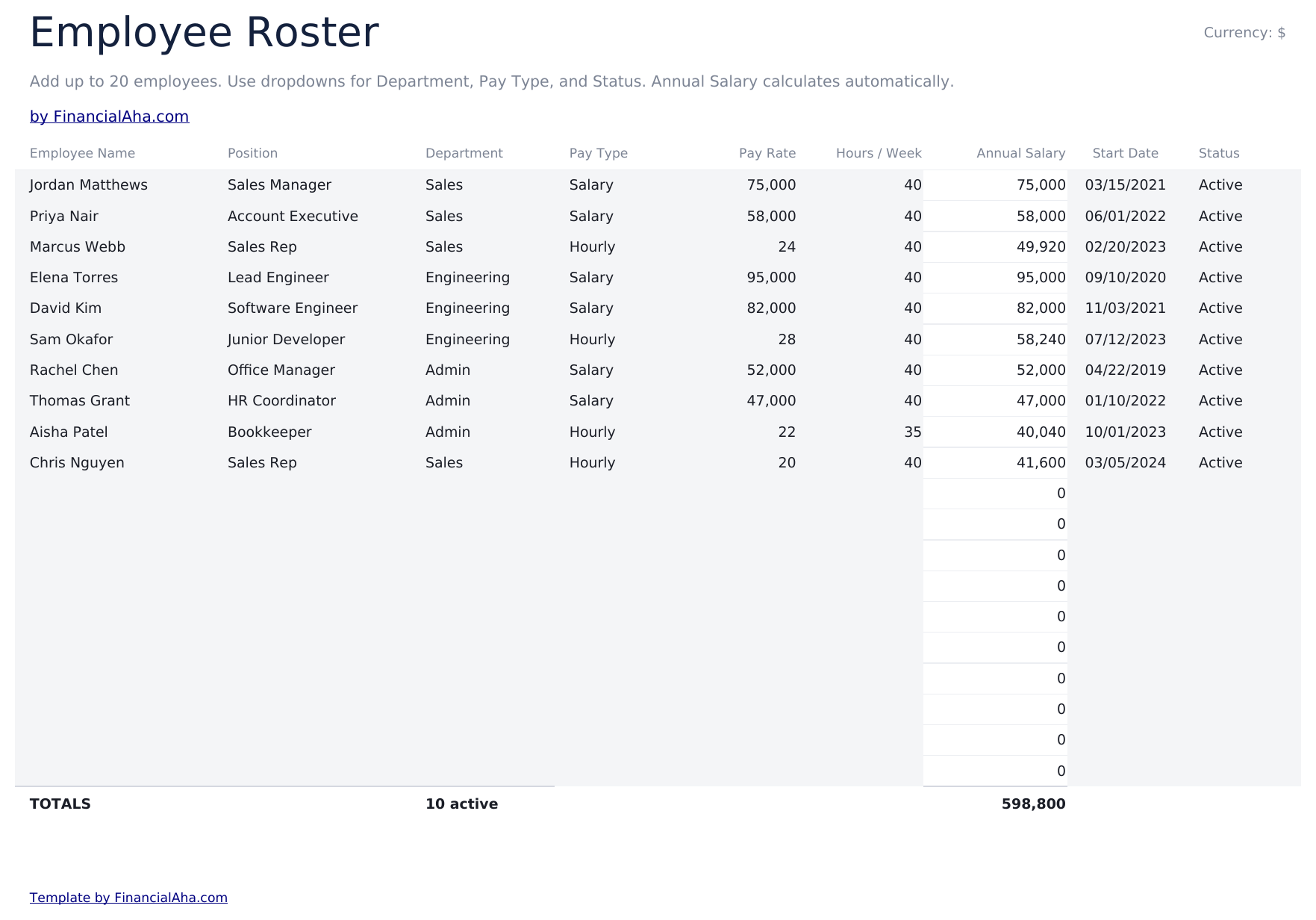
  • Cadastro de Funcionários para até 20 funcionários com nome, departamento, tipo de pagamento, valor do pagamento, situação de declaração, deduções e opções de benefícios
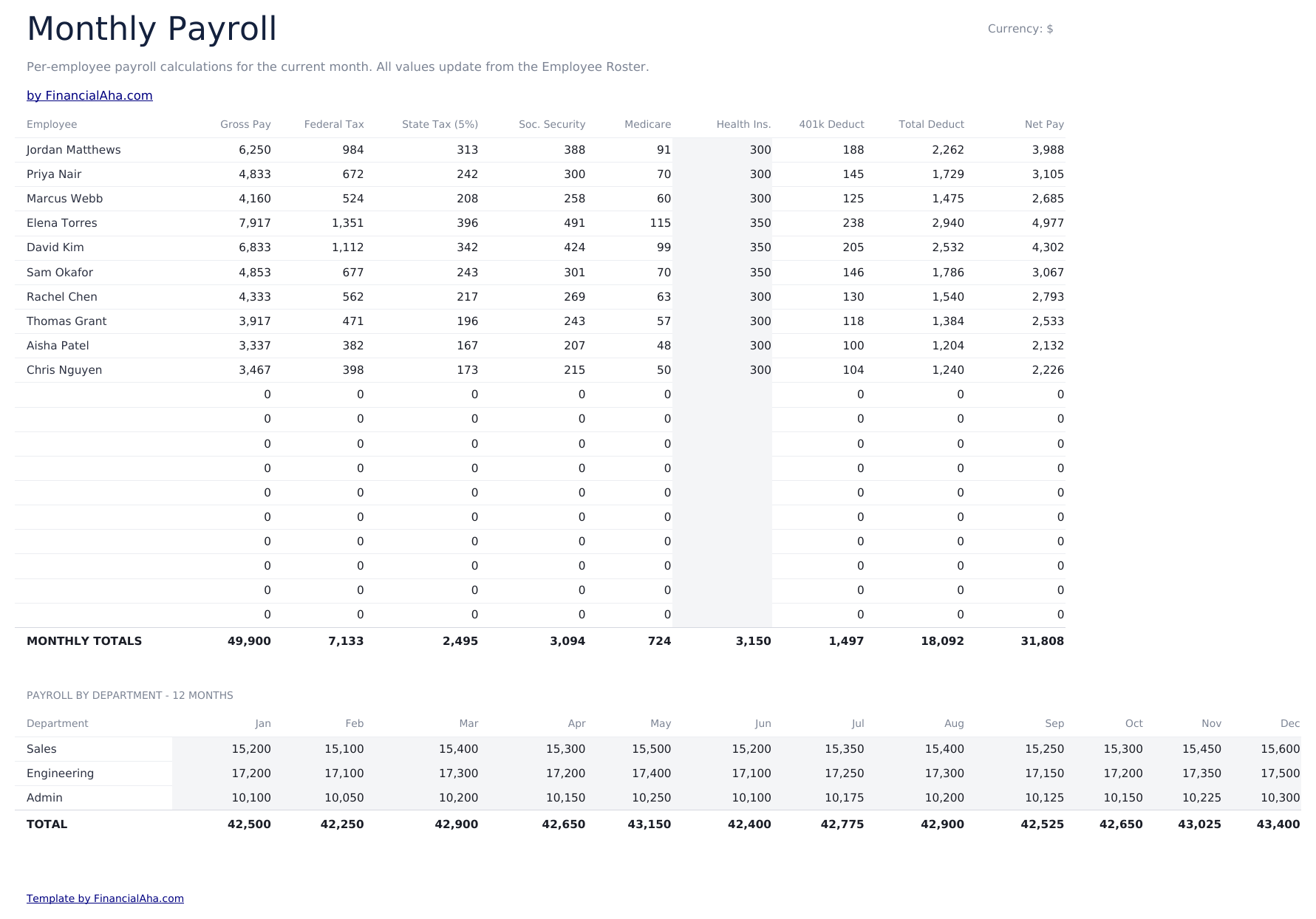
  • Planilha de Folha Mensal calculando salário bruto, retenção federal e estadual, previdência social, contribuições e salário líquido por funcionário
  • Painel com 6 cartões de KPI: folha bruta total, folha líquida total, total de retenção de impostos, custo total de benefícios, número de funcionários e salário médio
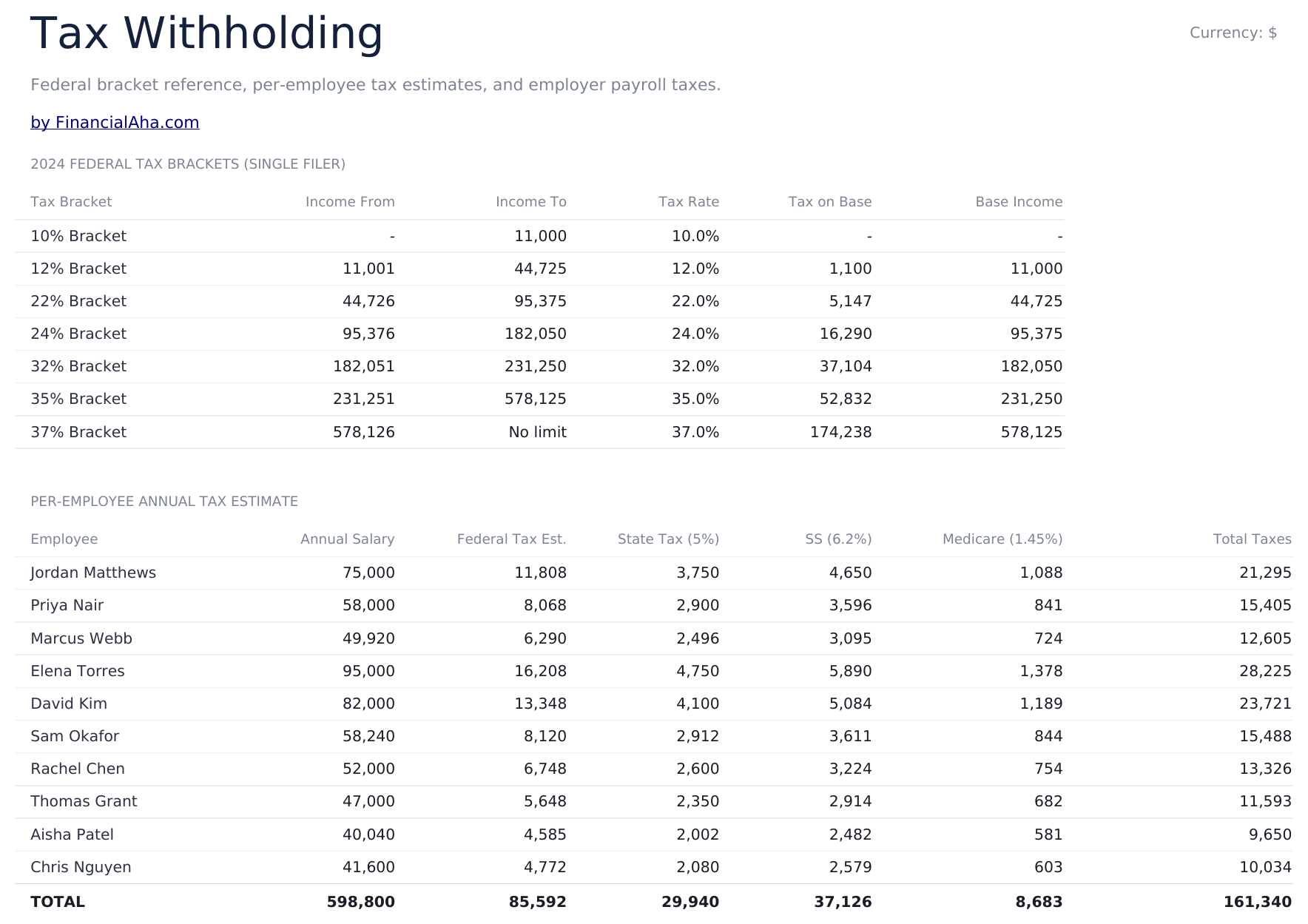
  • Planilha de Retenção de Impostos com alíquotas editáveis de imposto federal e estadual, previdência social e contribuições, e percentuais de contribuição do empregador
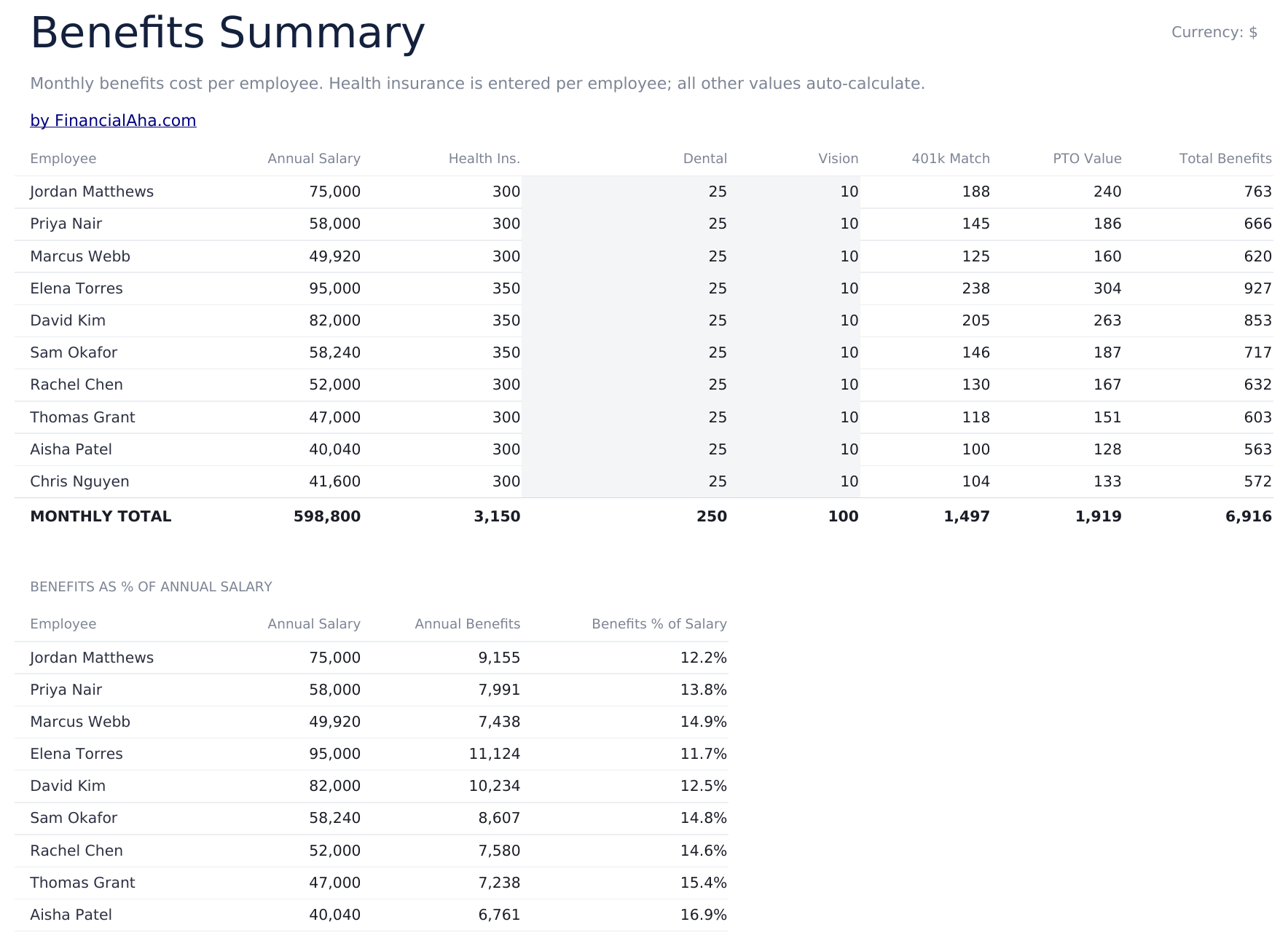
  • Planilha de Resumo de Benefícios acompanhando contribuições de saúde, odontológico, oftalmológico e previdência por funcionário com divisão entre empregador e funcionário
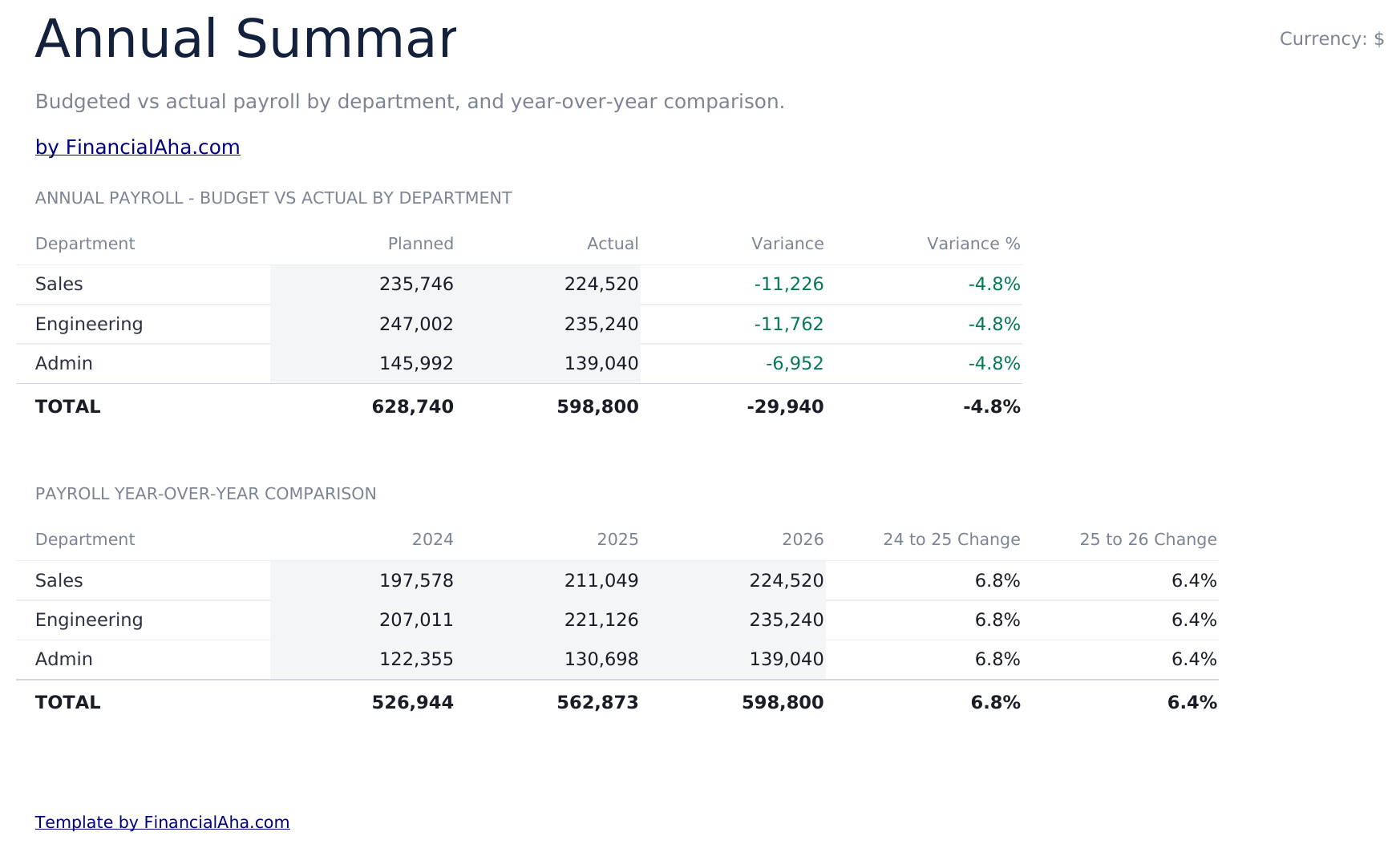
  • Resumo Anual da Folha mostrando remuneração total, impostos retidos, benefícios e salário líquido por funcionário para o ano completo
  • Suporta funcionários horistas e mensalistas com cálculo automático de horas extras a 1,5x para horistas
  • Funciona no Microsoft Excel, Google Sheets e LibreOffice Calc sem necessidade de macros

Como Usar Esta Planilha

1

Configure os funcionários

Vá para o Cadastro de Funcionários e insira cada funcionário com nome, departamento, tipo de pagamento, valor do pagamento, situação de declaração, deduções e opções de benefícios.

2

Configure as alíquotas de impostos

Na planilha de Retenção de Impostos, revise e atualize as alíquotas federais, estaduais, de previdência social e contribuições para corresponder às alíquotas atuais da sua localidade.

3

Processe a folha mensal

A planilha de Folha Mensal calcula salário bruto, cada retenção de imposto, deduções de benefícios e salário líquido por funcionário. Para horistas, insira as horas regulares e extras.

4

Revise o resumo anual

O Resumo Anual mostra os totais acumulados no ano para cada funcionário: salário bruto, impostos retidos, benefícios e salário líquido - útil para preparação de declarações e análise de remuneração.

Customer Reviews

What Our Customers Say

"If I get half as good at handling my finances as you are at customer service, this'll be the best $26 I've spent lately."

J Jenny Verified Buyer

"Great tool! Simplifies financial planning without the hassle of complex spreadsheets."

F Fazia Search Marketing Manager

"I recently purchased your super convenient spreadsheet, it really helps me!"

J John Verified Buyer

"They're great and super intuitive. Thank you!"

M Mira Verified Buyer

Criadas com Claude AI. Aperfeiçoadas por nós.

Usamos Claude AI para criar cada planilha, após uma pesquisa aprofundada. Depois, nossa equipe entra em ação. Refinamos o layout, testamos exaustivamente cada fórmula, corrigimos casos extremos e polimos o design até que pareça algo que nós mesmos usaríamos. A IA nos leva 80% do caminho. Os últimos 20% são puro julgamento humano.

Compra única. Sem assinatura. Funciona no Excel e Google Sheets.

Perguntas Frequentes

Quantos funcionários a versão Ultimate suporta?

Até 20 funcionários - quatro vezes a versão gratuita. Cada funcionário é configurado uma vez no Cadastro de Funcionários e aparece automaticamente nas planilhas de folha mensal, benefícios e resumo anual.

Como funciona a retenção de impostos?

A planilha de Retenção de Impostos tem alíquotas editáveis para imposto de renda federal, imposto de renda estadual, previdência social (6,2%) e contribuições (1,45%). A retenção é calculada automaticamente por funcionário com base na situação de declaração e salário bruto.

Posso acompanhar funcionários horistas e mensalistas?

Sim. O Cadastro de Funcionários tem um campo de tipo de pagamento. Funcionários mensalistas mostram um valor bruto mensal fixo. Funcionários horistas inserem horas regulares e extras na planilha de folha mensal, e o salário bruto é calculado automaticamente.

Como funciona o resumo de benefícios?

Para cada funcionário, insira as opções de saúde, odontológico, oftalmológico e previdência privada. A planilha de Resumo de Benefícios mostra o custo do funcionário e do empregador por tipo de benefício, com totais por funcionário e por categoria de benefício.

Isso substitui um software de folha de pagamento?

Este modelo lida com cálculos e registros de folha de pagamento. Para declaração oficial de impostos, depósito direto e conformidade regulatória, serviços ou softwares dedicados de folha de pagamento podem ser necessários dependendo da sua jurisdição.

O que eu recebo após a compra?

Você recebe um arquivo Excel (.xlsx) que funciona no Microsoft Excel, Google Sheets e LibreOffice Calc. Baixe imediatamente após a compra - sem cadastro ou conta necessários.

Existe uma versão gratuita?

Sim. A versão gratuita desta planilha está disponível com recursos básicos. A versão Ultimate adiciona análises avançadas, mais capacidade e abas adicionais.

E se não funcionar para mim?

Entre em contato conosco e ajudaremos a resolver. A planilha funciona no Microsoft Excel, Google Sheets e LibreOffice Calc sem macros necessárias.

Ultimate 34% off

Destaques:

Download imediato após a compra
Sem macros ou VBA necessários
Todas as fórmulas calculam automaticamente
Sem assinatura necessária
Funciona em
Excel Google Sheets

Procurando mais planilhas Ultimate?

Oferecemos versões Ultimate das nossas planilhas mais populares com recursos avançados, mais capacidade e análises mais profundas.

Privado e seguro

Seus dados financeiros ficam no seu dispositivo. Nos nunca os vemos.

Saiba mais →

Precisa de ajuda?

Consulte nossos guias ou entre em contato com perguntas.

Ver FAQ →